검색 도움말

통합검색

통합검색 상단 화면
  1. 1원하는 검색어를 입력합니다.
통합검색 결과 화면
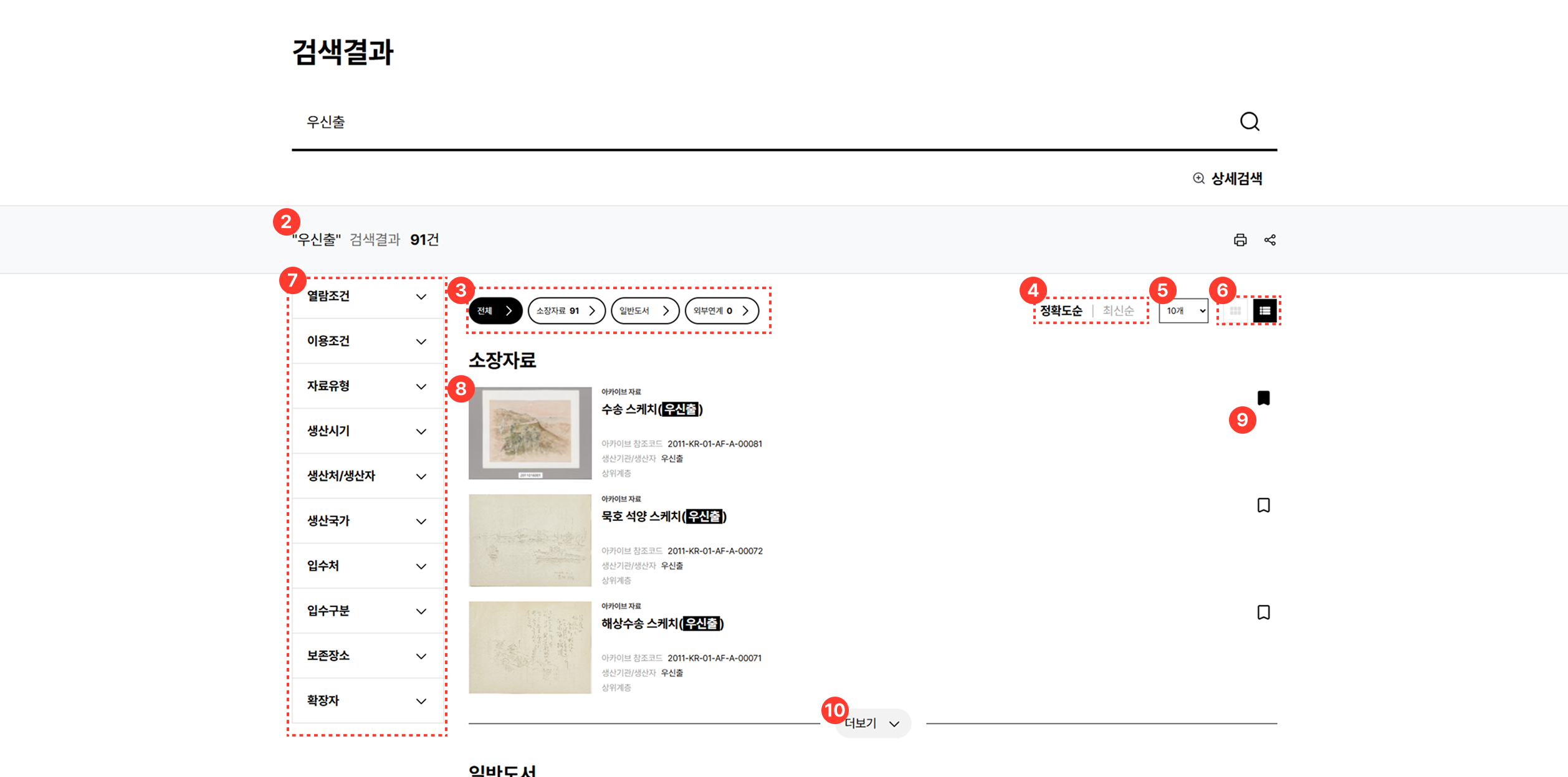
  1. 2검색어 및 검색결과 건수가 표출됩니다.
  2. 3카테고리 탭 : ‘전체, 소장자료, 일반도서, 외부연계’로 카테고리별 결과를 나누어 조회할 수 있습니다.
  3. 4

    정렬기준 : ‘정확도순, 최신순’ 으로 검색결과를 조회할 수 있습니다.※ 최신순의 경우 등록일 기준으로 표출됩니다.

  4. 5목록 표출 건수 : 한 페이지에서 출력될 검색 결과의 수를 10개, 30개, 50개 단위로 선택할 수 있습니다.
  5. 6뷰 모드 변경 : ‘그리드 보기, 리스트 보기’ 중 선택하여 원하는 스타일로 전환할 수 있습니다.
  6. 7패싯 검색 : 열람조건, 이용조건, 자료유형 등 다양한 메타데이터를 활용해 검색 결과를 세부적으로 필터링하여 조회할 수 있습니다.
  7. 8

    자료 정보 : 검색된 자료의 대표 이미지. 제목, 참조코드 등 주요 메타데이터를 확인할 수 있습니다.자료 클릭 시 상세화면으로 이동합니다.

  8. 9북마크 : 관심있는 자료를 선택하여 나중에 다시 볼 수 있도록 마이페이지에 저장합니다.
  9. 10더보기 : 클릭 시 해당 자료의 카테고리 탭으로 자동 이동하며, 해당 유형에 속한 전체 검색결과를 확장하여 보여줍니다.

통합검색

통합검색 검색창
  1. 1원하는 검색어를 입력합니다.
검색 결과
  1. 2검색어 및 검색결과 건수가 표출됩니다.
패싯 검색
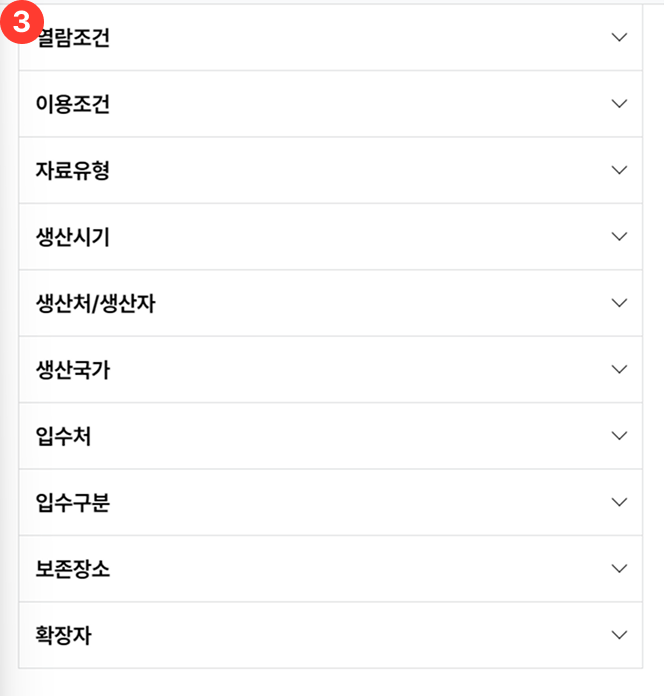
  1. 3패싯 검색 : 열람조건, 이용조건, 자료유형 등 다양한 메타데이터를 활용해 검색 결과를 세부적으로 필터링하여 조회할 수 있습니다.
패싯 검색
  1. 4‘전체, 소장자료, 일반도서, 외부연계’로 카테고리별 결과를 나누어 조회할 수 있습니다.
패싯 검색
  1. 5정렬기준 : ‘정확도순, 최신순’ 으로 검색결과를 조회할 수 있습니다.
    ※ 최신순의 경우 등록일 기준으로 표출됩니다.
  2. 6목록 표출 건수 : 한 페이지에서 출력될 검색 결과의 수를 10개, 30개, 50개 단위로 선택할 수 있습니다.
  3. 7뷰 모드 변경 : ‘그리드 보기, 리스트 보기’ 중 선택하여 원하는 스타일로 전환할 수 있습니다.
자료 상세
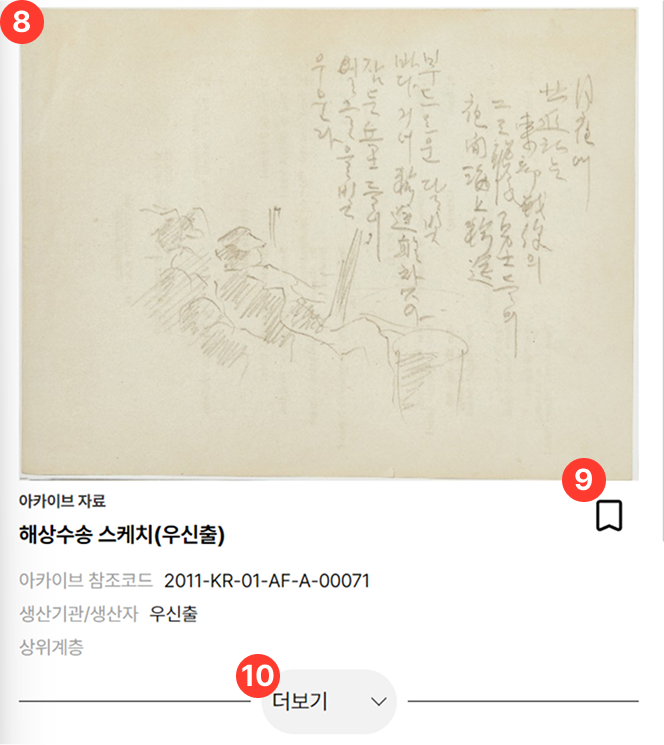
  1. 8자료 정보 : 검색된 자료의 대표 이미지. 제목, 참조코드 등 주요 메타데이터를 확인할 수 있습니다.
  2. 9북마크 : 관심있는 자료를 선택하여 나중에 다시 볼 수 있도록 마이페이지에 저장합니다.
  3. 10더보기 : 클릭 시 해당 자료의 카테고리 탭으로 자동 이동하며, 해당 유형에 속한 전체 검색결과를 확장하여 보여줍니다.
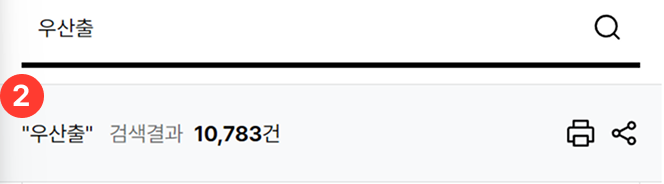
상세검색

상세검색 상단 화면
  1. 1원하는 검색어를 입력합니다.
  2. 2상세검색 조건

상세 검색 버튼 클릭 시 아래와 같이 검색 조건이 표출됩니다.

상세검색 버튼 화면
  1. 3키워드를 입력하여 검색할 수 있습니다.

키워드 입력 화면
  1. 4‘이미지•소리, 공문서, 예술, 홍보•기념, 기타, 무기•장비, 명부•도면•지도, 도서•간행물, 사문서’ 중 선택할 수 있습니다.

자료유형 선택 화면
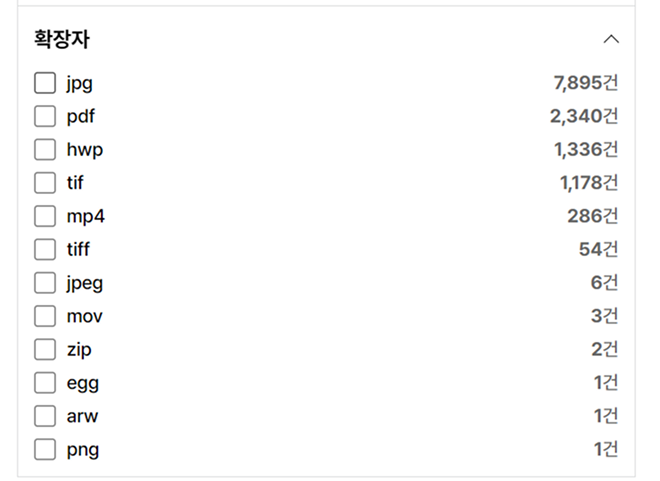
  1. 5‘jpg, tif, pdf, mp4, tiff, egg’ 중 확장자를 선택하여 특정 자료만 검색할 수 있습니다.

파일 확장자 선택 화면
  1. 6

    계층을 선택하여 특정 자료만 검색할 수 있습니다.1 depth를 선택 시 하위 계층을 선택할 수 있습니다.

예시) ‘기증 - 김정원 컬렉션 - 2024년 자료기증 - 김정원 박사 추모사업회 자료 기증 - 김정원 박사 관련 사진모음’ 선택
결과 : ‘기증 - 김정원 컬렉션 - 2024년 자료기증 - 김정원 박사 추모사업회 자료 기증 - 김정원 박사 관련 사진모음’의 대한 자료 표출


계층 및 기관 선택 화면
  1. 7생산기관 검색 : 생산기관검색 버튼을 클릭하여 생산기관의 리스트가 표출됩니다.
  2. 8국가검색 : 국가검색 버튼을 클릭하여 생산 국가의 리스트가 표출됩니다.
  3. 9생산시기 : 생산시기는 년도/월/일을 입력할 수 있습니다.
  4. 10조건 초기화 : 생산시기 조건을 초기화할 수 있습니다.
계층 상세 화면

입수 정보 설정 화면
  1. 11입수처 검색 : 입수처 검색 버튼 클릭하여 입수처의 리스트가 표출됩니다.
  2. 12입수국가 : 국가검색 버튼을 클릭하여 입수 국가의 리스트가 표출됩니다.
  3. 13입수시기 : 입수시기는 년도/월/일을 입력할 수 있습니다.
  4. 14조건 초기화 : 생산시기 조건을 초기화할 수 있습니다.
계층 상세 화면

입수 정보 설정 화면
  1. 15자료연대 : ‘연도미상, 전체시기, 광복이전(~1945.08.14), 광복이후(1945.08.15 ~ 1949.12.31), 1950년대, 1960년대’ 등 선택할 수 있습니다.

입수 정보 설정 화면
  1. 16자료명칭 : 자료명칭, 영문명칭, 원어명칭을 입력하여 검색할 수 있습니다.

입수 정보 설정 화면
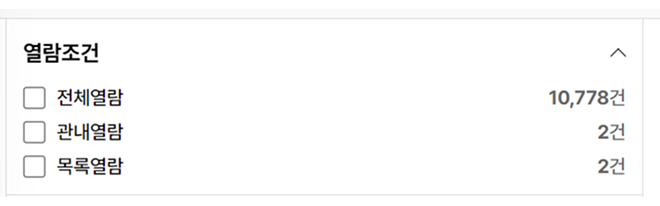
  1. 17열람조건 : ‘전체열람, 관내열람, 목록열람’ 중 선택하여 검색할 수 있습니다.
  2. 18이용조건 : ‘공개, 비공개’ 중 선택하여 검색할 수 있습니다.
  3. 19공공누리 : 공공누리 조건을 선택하여 검색할 수 있습니다.

입수 정보 설정 화면
  1. 20보존장소 : ‘수장고, 전시실, 기타, 자료실’ 중 선택하여 검색할 수 있습니다.
  2. 21초기화 : 입력한 검색조건을 초기화할 수 있습니다.
  3. 22검색 : 검색버튼을 클릭하여 검색할 수 있습니다.

상세검색

통합검색 검색창
  1. 1원하는 검색어를 입력합니다.

상세검색 조건

상세 검색 조건
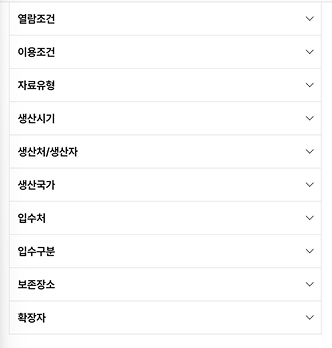
  1. 2상세 검색 조건 : 열람조건, 이용조건, 자료유형 등 다양한 메타데이터를 활용해 검색 결과를 세부적으로 필터링하여 조회할 수 있습니다.

열람 조건

열람조건
  1. 3열람조건 : ‘전체열람, 관내열람, 목록열람’ 중 선택하여 검색할 수 있습니다.

이용 조건

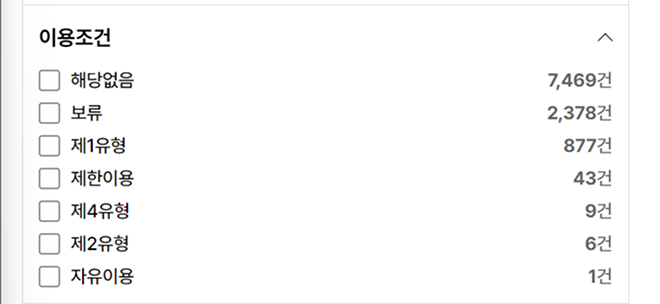
이용조건
  1. 4이용조건 : 공공누리 조건 및 보류, 자유이용 등 선택하여 검색할 수 있습니다.

자료유형

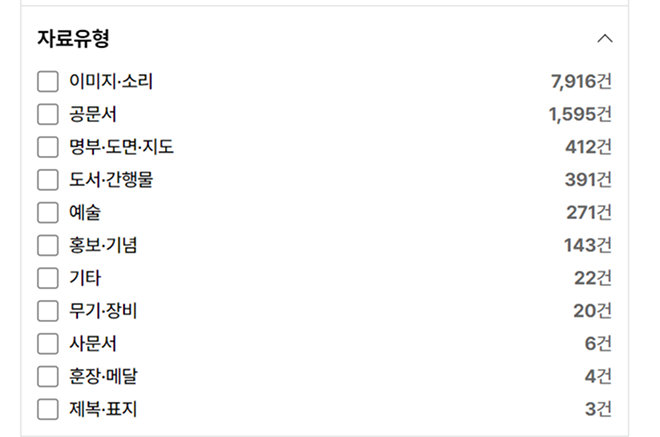
자료유형
  1. 5‘이미지•소리, 공문서, 예술, 홍보•기념, 기타 등 자료유형을 선택할 수 있습니다.

생산시기

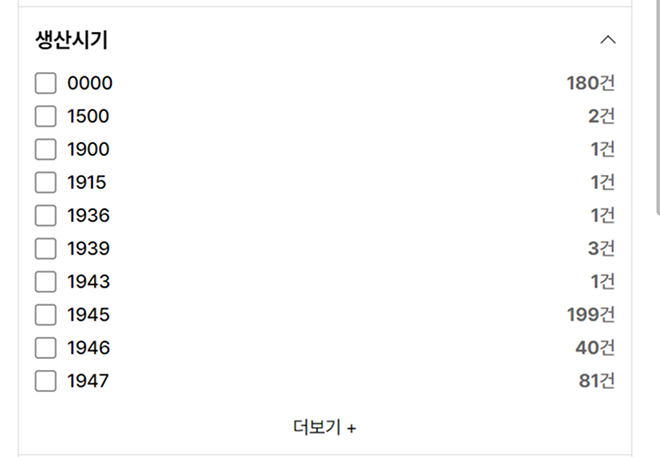
생산시기
  1. 6생산시기를 선택할 수 있습니다. 더보기 버튼을 클릭하여 생산시기를 확장하여 볼 수 있습니다.

생산처/생산자

생산처/생산자
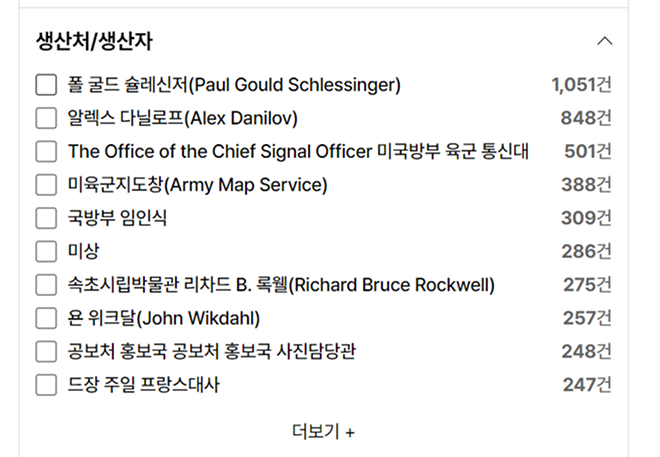
  1. 7생산처/생산자를 선택할 수 있습니다. 더보기 버튼을 클릭하여 생산처/생산자를 확장하여 볼 수 있습니다.

생산국가

생산국가
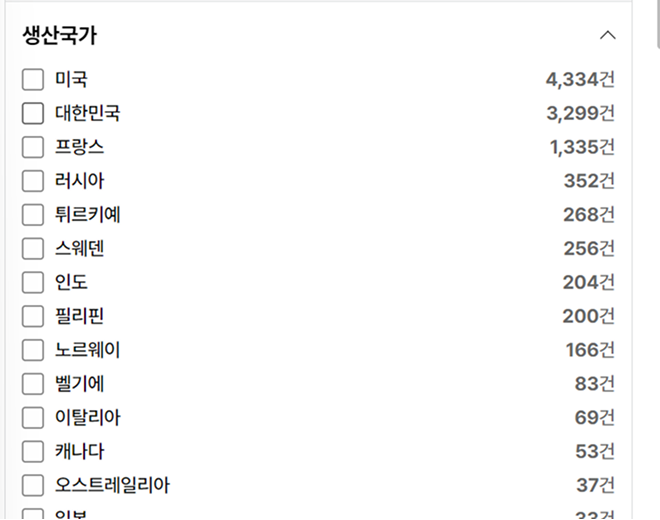
  1. 8생산국가를 선택할 수 있습니다.

입수처

입수처
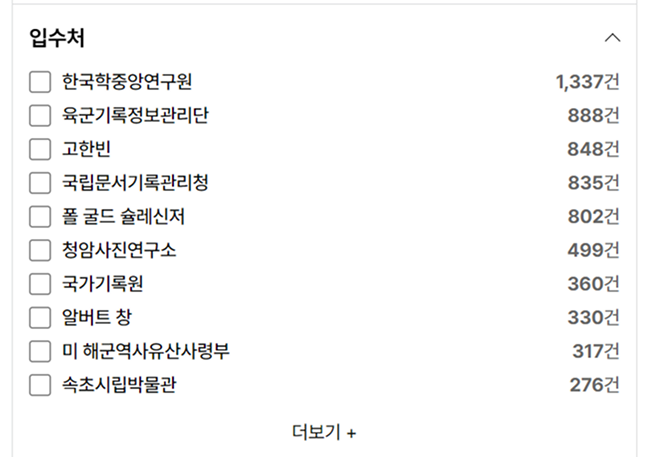
  1. 9입수처를 선택할 수 있습니다. 더보기 버튼을 클릭하여 입수처를 확장하여 볼 수 있습니다.

입수처

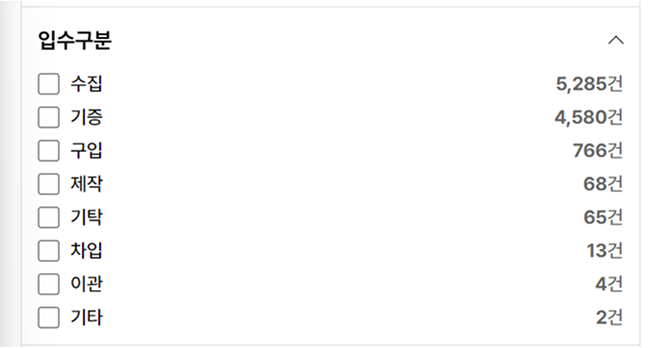
입수구분
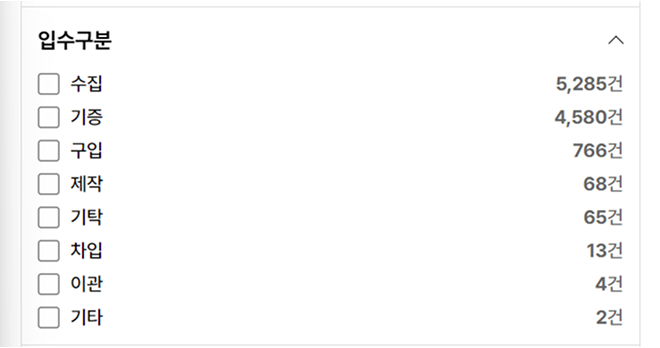
  1. 10입수구분을 선택할 수 있습니다.

보존장소

보존장소
  1. 11보존장소를 선택할 수 있습니다.

확장자

확장자
  1. 12확장자를 선택할 수 있습니다.

전투정보 검색

전투정보 검색 화면
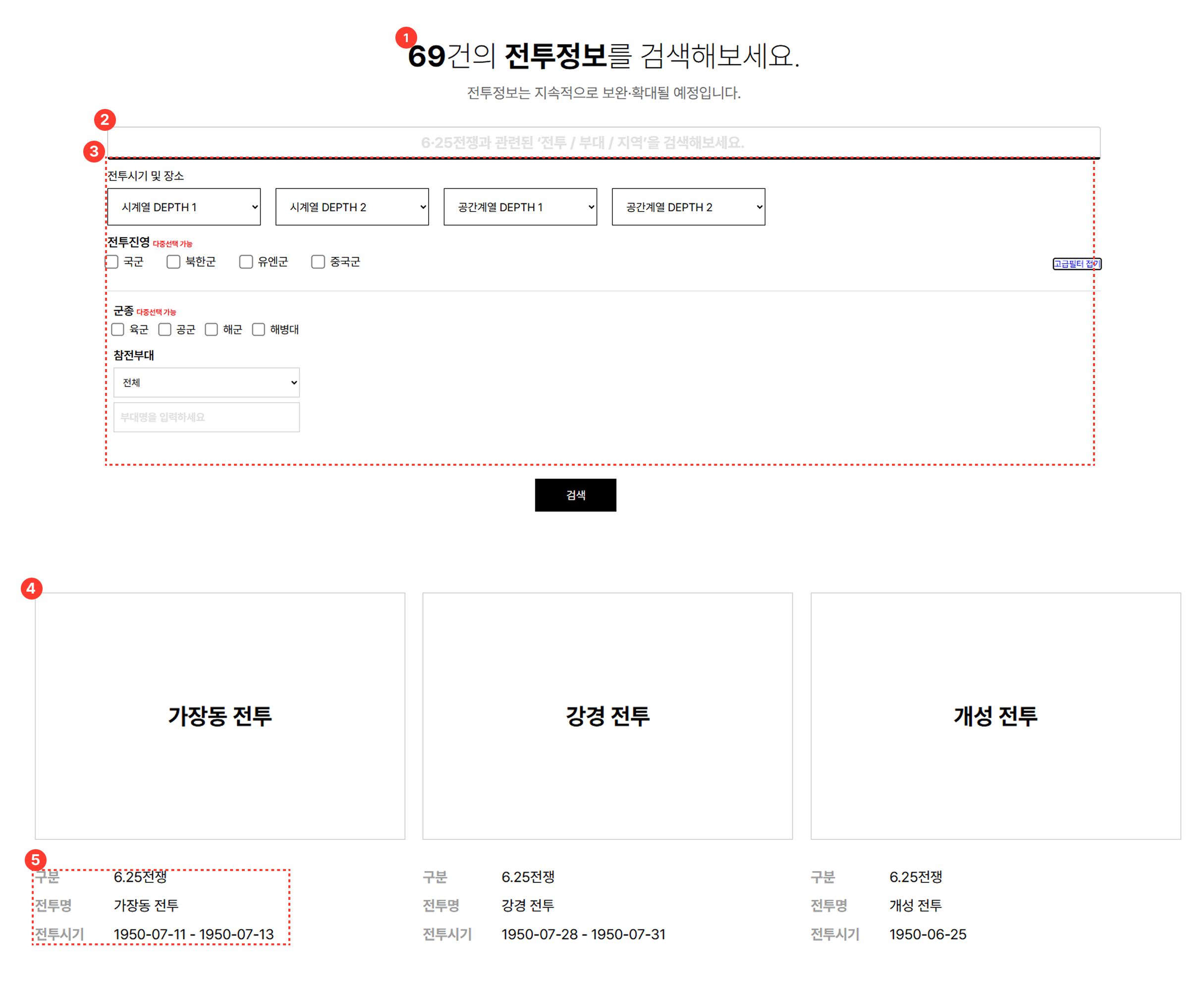
  1. 1콘텐츠 현황 : 현재 시스템에서 관리 및 제공 중인 전체 전투정보의 총 건수가 표출됩니다.
  2. 2키워드 입력 : 필터 외의 특정 전투명이나 인물, 지명 등 찾고자 하는 핵심 키워드를 직접 입력하여 검색할 수 있습니다.
  3. 3조건별 필터 검색 : 시계열, 공간계열, 전투진영, 군종, 참전부대 등 주요 분류 체계별로 드롭다운 형식으로 선택하여 원하는 정보를 필터링 합니다.
  4. 4전투 대표 이미지 : 해당 전투명을 썸내일 형태로 제공합니다.
  5. 5핵심 메타데이터 요약 : 하단에 구분, 전투명, 전투시기 등 해당 자료의 기본 정보를 보여줍니다.
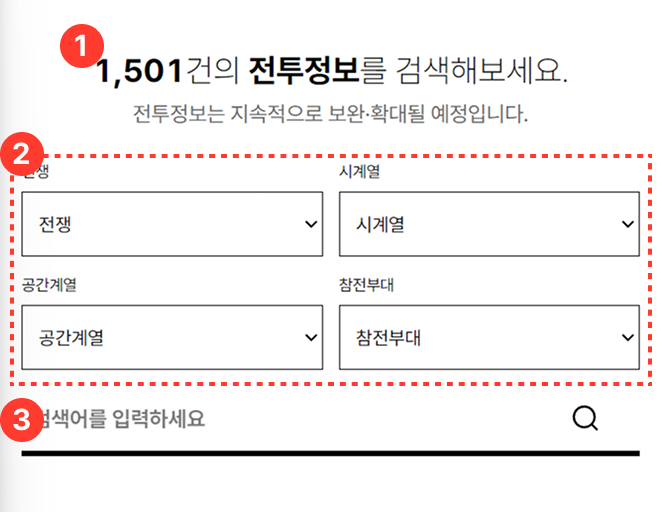
전투정보 검색

전투정보 검색
  1. 1콘텐츠 현황 : 현재 시스템에서 관리 및 제공 중이 전체 전투정보의 총 건수가 표출됩니다.
  2. 2조건별 필터 검색 : 전쟁, 시대, 공간계열, 참전부대 등 주요 분류 체계별로 드롭다운 형식으로 선택하여 원하는 정보를 필터링 합니다.
  3. 3키워드 입력 : 필터 외의 특정 전투명이나 인물, 지명 등 찾고자 하는 핵심 키워드를 직접 입력하여 검색할 수 있습니다.
검색결과 리스트
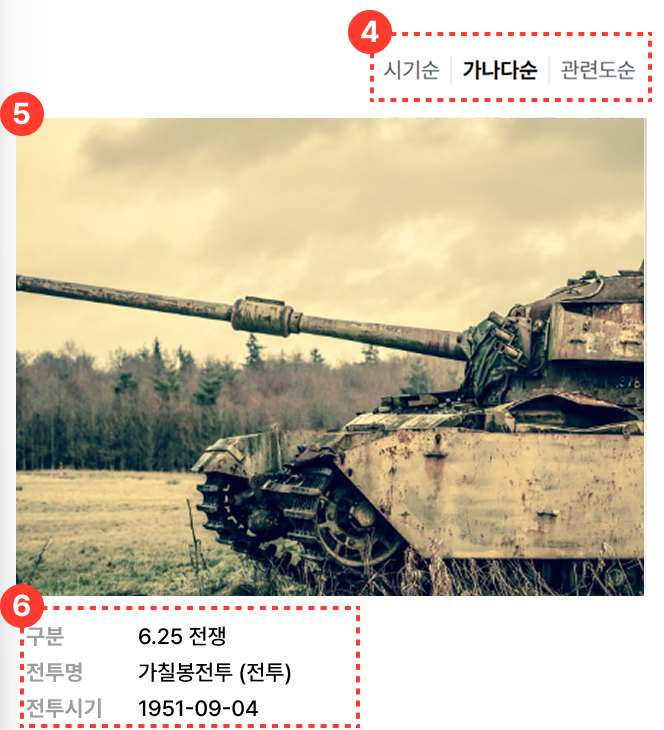
  1. 4정렬 기준 : 시기순, 가나다순, 관련도순 중 원하는 기준을 선택하여 검색결과의 노출 순서를 조정합니다.
  2. 5전투 대표 이미지 : 해당 전투와 관련된 이미지를 썸내일 형태로 제공합니다.
  3. 6핵심 메타데이터 요약 : 이미지 하단에 구분, 전투명, 전투시기 등 해당 자료의 기본 정보를 보여줍니다.